环境与硬件
把工具和线接对,后面少排一半「玄学问题」。
软件
STM32CubeMX
STM32CubeMX 负责选芯片、配时钟与引脚,并生成初始工程。
它是起点,不是终点——真正业务逻辑仍要我们自己写清楚。
STM32CubeCLT(推荐)
STM32CubeCLT 把常用工具捆在一起。也可以分别安装:
- Arm GNU Toolchain(
arm-none-eabi-gcc) - CMake
- Ninja
- STM32CubeProgrammer(命令行烧录)
装完在终端确认(路径按你的安装位置):
arm-none-eabi-gcc --version
cmake --version
ninja --version
Visual Studio Code
VS Code + CMake 相关扩展,足够完成编译与跳转。
本教程用它打开工程;你也可以用其它 IDE,但示例配置以 VS Code 为准。
路径请写进配置,不要靠记忆
后面 settings.json、烧录脚本里的路径,建议一次写对并提交到工程(或团队模板),避免每人机器上「口头口令」不一致。
硬件
开发板
本教程使用便宜常见的 STM32F103C8T6 核心板。
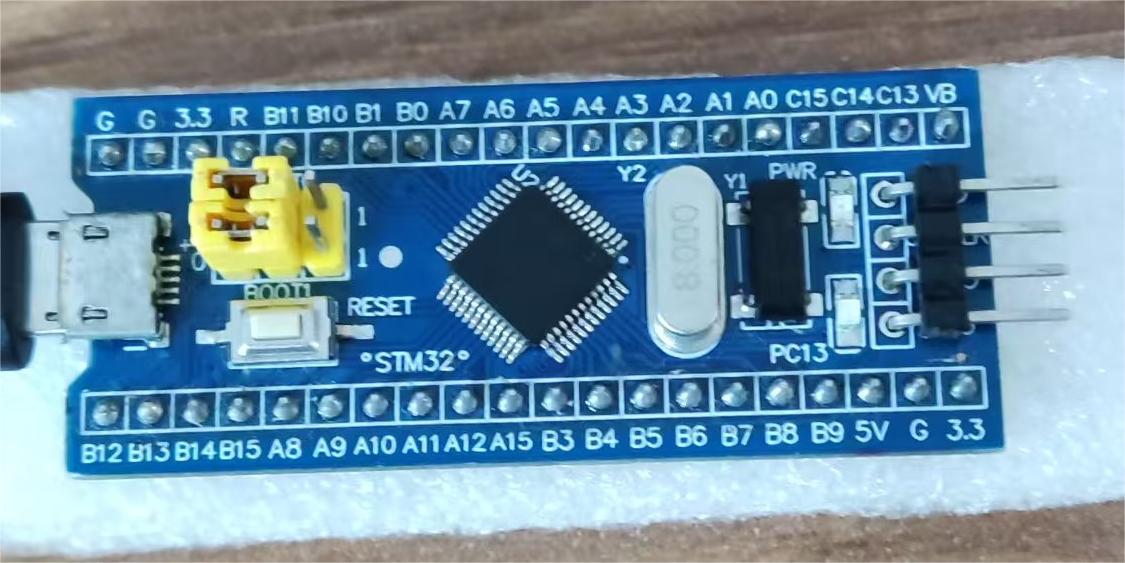
板上 LED 常见接到 PC13,且多为低电平点亮(不同板子请以丝印/原理图为准)。
写代码时我们会用 CubeMX 生成的引脚宏,而不是满工程写死 0x2000 这种难读数字。
ST-Link
本教程只演示 ST-Link + SWD 下载。
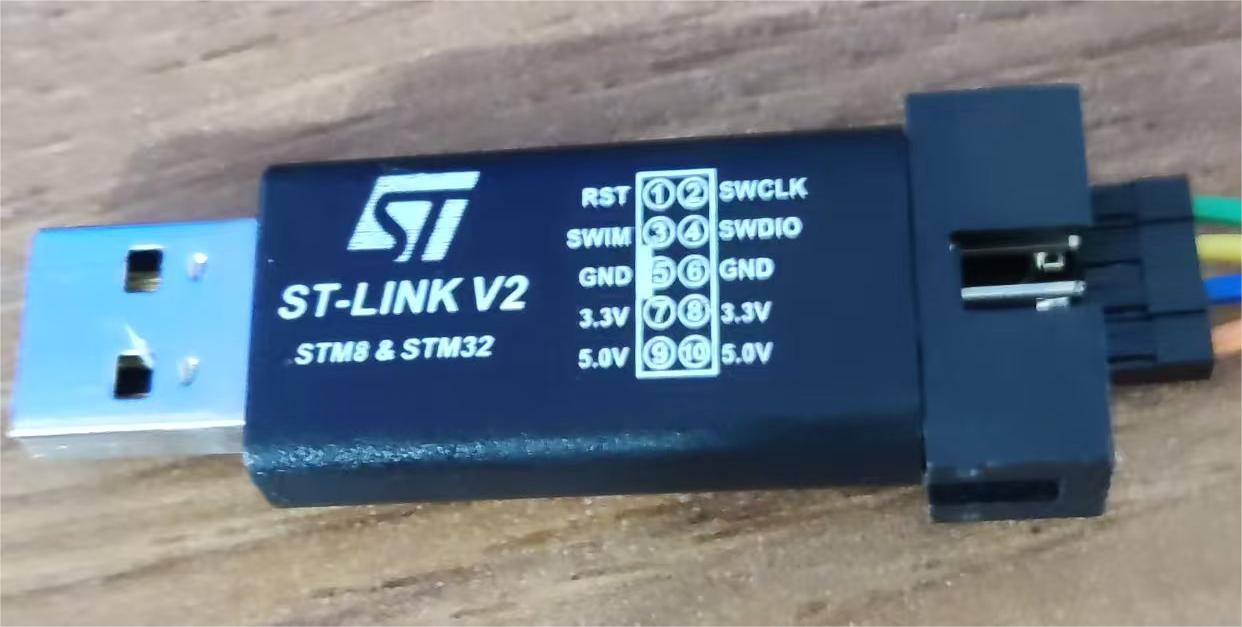
接线(先记这四根)
| ST-Link | 核心板 |
|---|---|
| SWCLK / CLK | SWCLK |
| SWDIO / DIO | SWDIO |
| GND | GND |
| 3.3V | 3.3V |
注意:
- 共地必须接;只接 CLK/DIO 常常连不上
- 供电电压与板子一致,不要拿 5V 盲插 3.3V 脚
- 线尽量短、接触可靠;虚焊会表现为「有时能下有时不能」
接好后,用 STM32CubeProgrammer 或后面的 CLI 能识别到芯片,再进入建工程。
下一步:创建工程。